摘要
先给结论:
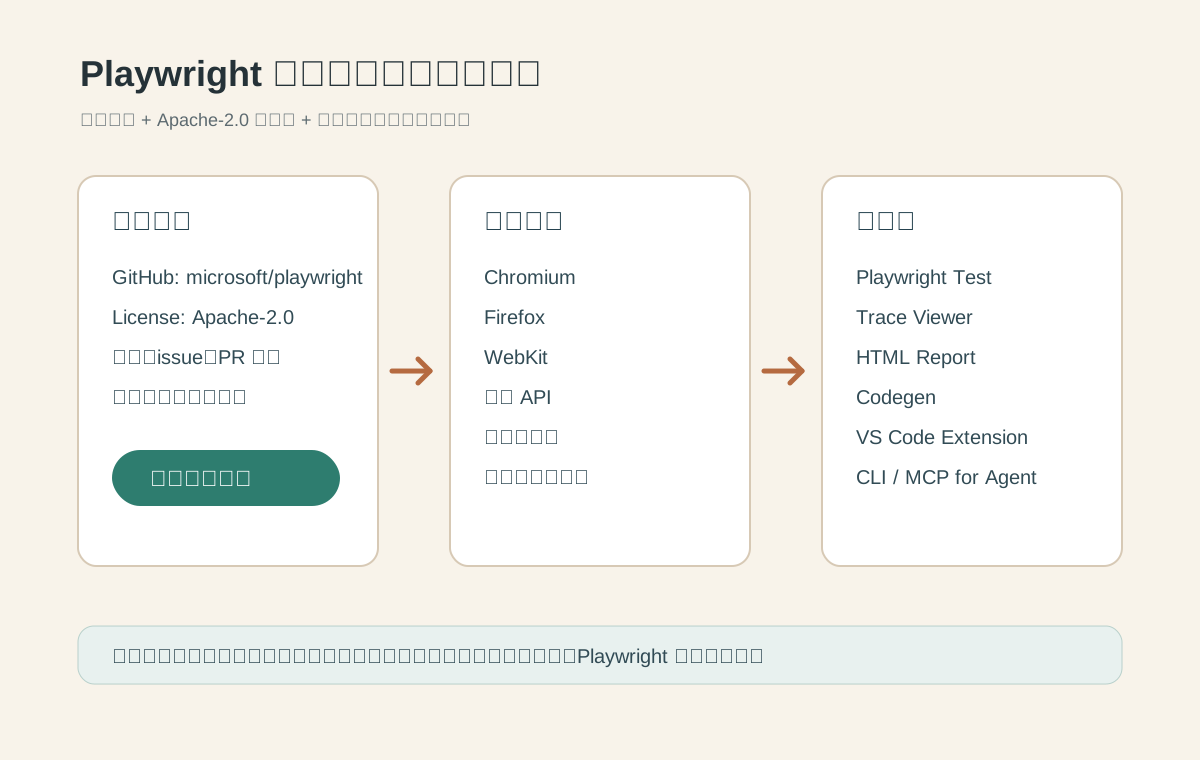
Playwright 是开源的。
截至 2026-04-25,我核对到的状态是:
| 项目 | 状态 |
|---|---|
| 官方仓库 | microsoft/playwright |
| 许可证 | Apache-2.0 |
| 默认分支 HEAD | 8d548bcd48d13d9966d9f52863905cbe486cc259 |
| 最新 release | v1.59.1,发布时间 2026-04-01 |
| GitHub API 观察值 | 约 87k stars,约 5.5k forks |
| 观察日期 | 2026-04-25 |
这意味着你可以阅读源码、提交 issue、提 PR,也可以在满足 Apache-2.0 条款的前提下使用、修改和分发它。
但 Playwright 不只是“一个能点网页的脚本库”。它更像一套完整的浏览器自动化平台:底层能驱动 Chromium、Firefox、WebKit;上层有测试运行器、断言、报告、trace、codegen、VS Code 扩展;最近官方 README 里还把 CLI 和 MCP 放到面向 coding agent / AI agent 的入口里。
我核对了哪些来源
这篇文章主要看了这些公开资料:
| 来源 | 作用 |
|---|---|
| microsoft/playwright | 确认仓库公开、项目定位、跨浏览器支持、CLI / MCP / Library 入口 |
| Playwright LICENSE | 确认 Apache-2.0 许可证 |
| Playwright Installation | 确认安装、运行、HTML report、UI mode、系统要求 |
| Auto-waiting | 理解 actionability checks 和自动重试断言 |
| Trace Viewer | 理解 trace 如何记录动作、DOM snapshot、网络和 console |
| Reporters | 理解 HTML report、CI report、JSON / JUnit 等输出 |
所以本文不是一篇“猜测 Playwright 是什么”的介绍,而是按官方仓库和官方文档把它的工程结构讲清楚。
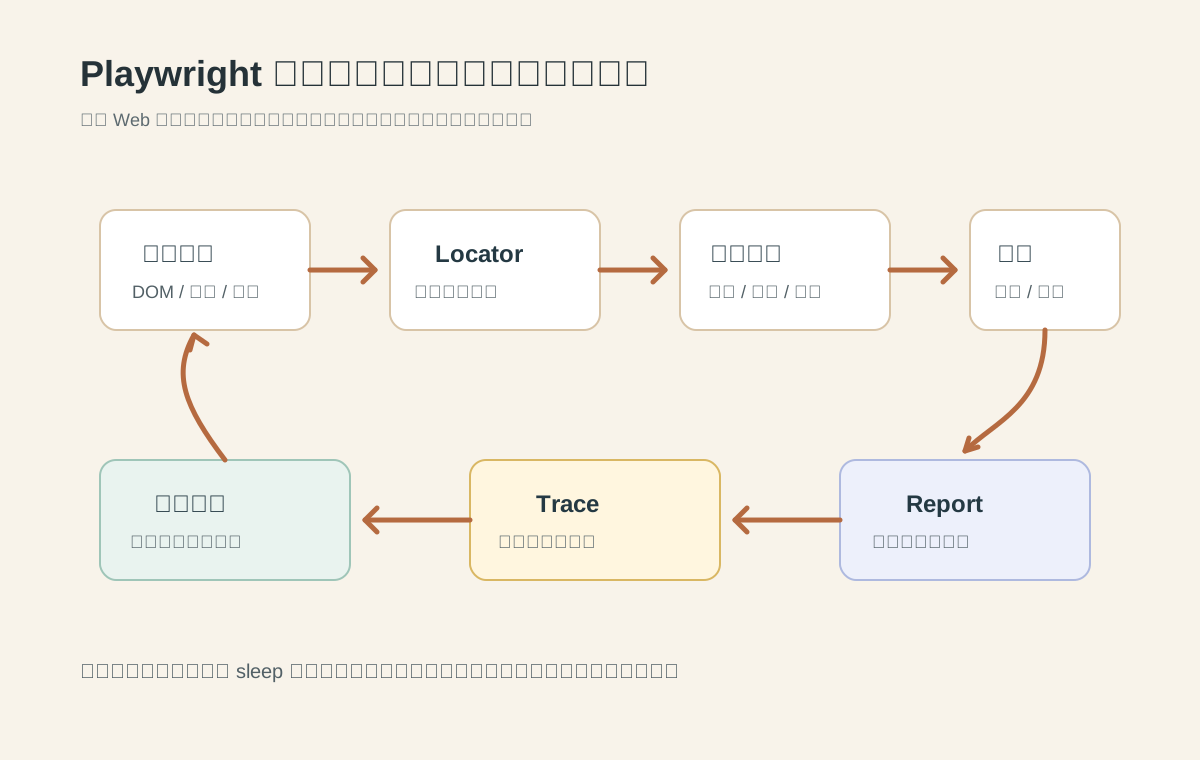
1. Playwright 解决的不是“点击”,而是浏览器不确定性
Web 自动化最容易被低估。写一个脚本打开网页、找到按钮、点一下,看起来很简单;真正困难的是页面在不停变化:
- DOM 可能还没渲染完
- 按钮可能可见但还不可点击
- 请求可能还在路上
- SPA 路由可能已经切了,但内容还没稳定
- 动画、浮层、懒加载会改变元素位置
- 同一套业务要在 Chromium、Firefox、WebKit 上跑
早期测试脚本经常写成这样:
await page.waitForTimeout(1000); // 先硬等一秒,赌页面已经稳定
await page.click('#submit'); // 再用选择器点击提交按钮
await expect(page.locator('.success')).toBeVisible(); // 最后检查成功提示是否出现
问题在于,硬等一秒不是稳定性策略。网络慢一点会失败,页面快一点又浪费时间。真实项目跑到 CI 里,最痛苦的不是“稳定失败”,而是“偶尔失败”:同样的代码今天绿、明天红,重跑又过。
Playwright 的核心价值就在这里:它把浏览器自动化里最常见的不确定性,尽量收敛到一套明确的执行模型里。
2. 它的基本模型:Browser、Context、Page、Locator
理解 Playwright,先记住四个抽象:
| 抽象 | 可以怎么理解 |
|---|---|
Browser |
一个浏览器进程,例如 Chromium 或 Firefox |
BrowserContext |
一个隔离的浏览器环境,有自己的 cookie、storage、权限和设备配置 |
Page |
一个标签页或页面 |
Locator |
对页面元素的延迟定位描述,不是一次性拿到的 DOM 节点 |
这里最关键的是 BrowserContext 和 Locator。
BrowserContext 让测试天然隔离。每个测试可以在自己的上下文里跑,cookie 和登录态不会互相污染,这比共用一个真实浏览器 profile 更适合 CI。
Locator 则是 Playwright 可靠性的入口。它不是“现在立刻查一个元素出来”,而是“描述我要操作哪个元素”。当你调用 click()、fill()、toBeVisible() 时,Playwright 会在动作发生前重新解析 locator,并做一系列 actionability checks。
更具体地说,const input = page.getByPlaceholder('What needs to be done?') 拿到的不是某个固定的 DOM 节点句柄,而是一条可重复执行的查询规则。真正执行 fill() 时,Playwright 才会按当时页面里的最新 DOM 去找这个输入框;如果中间发生了 React 或 Vue 的重渲染,旧节点被替换掉,locator 也会面向新 DOM 重新解析。
const input = page.getByPlaceholder('What needs to be done?'); // 保存“怎么找输入框”的规则,不保存当前 DOM 节点
await input.fill('读 Playwright 文档'); // 执行动作前重新定位元素,并等待它变成可编辑状态
await expect(input).toHaveValue('读 Playwright 文档'); // 断言继续复用同一条定位规则,并在超时前自动重试
这和一次性拿 ElementHandle 不一样。ElementHandle 更像“此刻这个节点的引用”,页面重渲染后可能变成过期引用;Locator 更像“用户视角下我要找的那个控件”。所以 Playwright 推荐优先使用 getByRole()、getByText()、getByLabel()、getByPlaceholder()、getByTestId() 这类可读 locator,把“用户看到什么、测试依赖什么”写进代码里,而不是把测试绑死在脆弱的 CSS 层级上。
Locator 还有一个容易忽略的特性:对 click()、fill() 这类单元素动作,它默认要求定位结果唯一。如果一个 locator 同时匹配多个按钮,Playwright 会报 strictness violation,逼你把定位条件收窄到真正想操作的元素。这比“随便点第一个匹配项”更适合长期维护的端到端测试。
一个最小测试大概长这样:
import { test, expect } from '@playwright/test'; // 引入测试函数和断言工具

test('用户可以添加一条待办', async ({ page }) => { // 定义一个端到端测试,并拿到隔离页面
  await page.goto('https://demo.playwright.dev/todomvc'); // 打开官方 TodoMVC 示例页面
  await page.getByPlaceholder('What needs to be done?').fill('读 Playwright 文档'); // 用可读 locator 找到输入框并填入文本
  await page.keyboard.press('Enter'); // 模拟用户按下回车创建待办
  await expect(page.getByTestId('todo-title')).toHaveText('读 Playwright 文档'); // 自动重试断言,直到待办文本出现或超时
}); // 测试用例结束
这段代码看起来短,是因为很多“等页面稳定”的细节被框架接管了。
3. 自动等待:Playwright 可靠性的核心
Playwright 的自动等待不是简单 sleep。以点击为例,它会检查目标元素是否满足一组动作条件:
- 元素是否存在
- 元素是否可见
- 元素是否稳定,不再移动
- 元素是否 enabled
- 点击点是否真的能接收事件,而不是被浮层挡住
这类检查在官方文档里叫 actionability checks。它的意义是:测试代码写的是“用户要点击这个按钮”,框架负责等到这个按钮真的能被用户点击。
断言也是同一套思路。expect(locator).toBeVisible()、toHaveText()、toHaveURL() 这类 web-first assertions 默认会自动重试,直到条件成立或超时。你不用在每个断言前面手写等待。
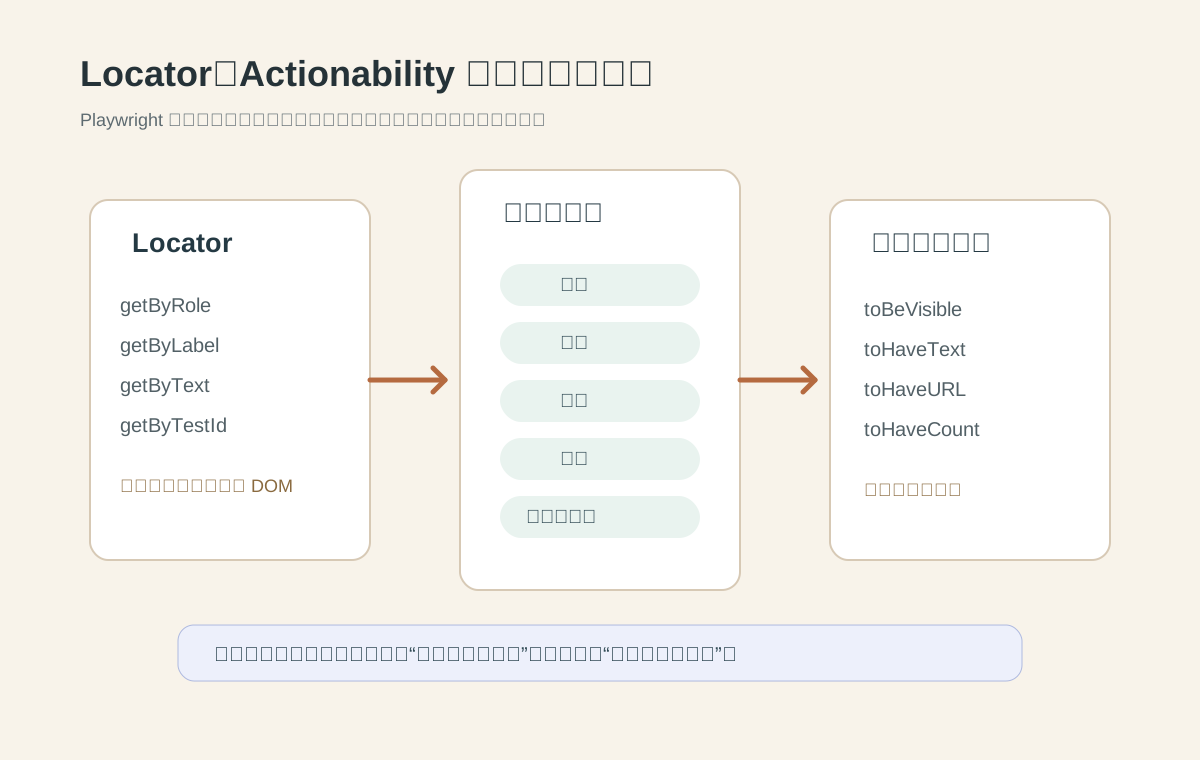
这也是 Playwright 和很多手写浏览器脚本的根本区别:它不是只提供浏览器 API,而是把“人类用户能否执行这个动作”编码进了动作模型。
4. Playwright Test:不只是库,而是测试运行器
如果只安装 playwright,你得到的是浏览器自动化 library,可以写截图、爬取、PDF、网页流程脚本。
如果安装 @playwright/test,你得到的是一套端到端测试运行器。它会处理:
- 测试发现和并行执行
- 多浏览器 project 配置
- fixture 生命周期
- retry 和 timeout
- trace、screenshot、video
- HTML report、JSON report、JUnit report
- GitHub Actions 等 CI 入口
一个典型配置是这样的:
import { defineConfig, devices } from '@playwright/test'; // 引入配置函数和设备预设

export default defineConfig({ // 导出 Playwright Test 的主配置
  testDir: './tests', // 指定测试文件所在目录
  retries: process.env.CI ? 2 : 0, // CI 环境失败后重试,本地开发默认不重试
  reporter: [['html', { open: 'never' }]], // 生成 HTML 报告,但构建时不自动打开浏览器
  use: { trace: 'on-first-retry' }, // 首次重试时记录 trace,方便排查偶发失败
  projects: [ // 定义一组浏览器和设备矩阵
    { name: 'chromium', use: { ...devices['Desktop Chrome'] } }, // 在桌面 Chrome 配置下跑一遍
    { name: 'firefox', use: { ...devices['Desktop Firefox'] } }, // 在桌面 Firefox 配置下跑一遍
    { name: 'webkit', use: { ...devices['Desktop Safari'] } }, // 在 WebKit 配置下模拟 Safari 路径
  ], // 浏览器矩阵结束
}); // 配置文件结束
这也是 Playwright 很适合工程团队的原因。它不是让每个项目自己拼一套“测试脚本 + 并发 + 报告 + 截图 + CI 产物”,而是把这些组成一个默认可用的工具链。
5. Trace Viewer:调试失败用的时间机器
端到端测试失败时,最怕的是只看到一行错误:
TimeoutError: locator.click: Timeout 30000ms exceeded
这行错误本身信息很少。到底是按钮没出现?被浮层盖住?接口慢?文本变了?还是页面跳错了?
Playwright 的 Trace Viewer 就是为这个问题设计的。trace 里会记录测试动作、页面快照、截图、网络请求、console、错误和源码位置。你可以像回放时间线一样查看每一步前后的页面状态。
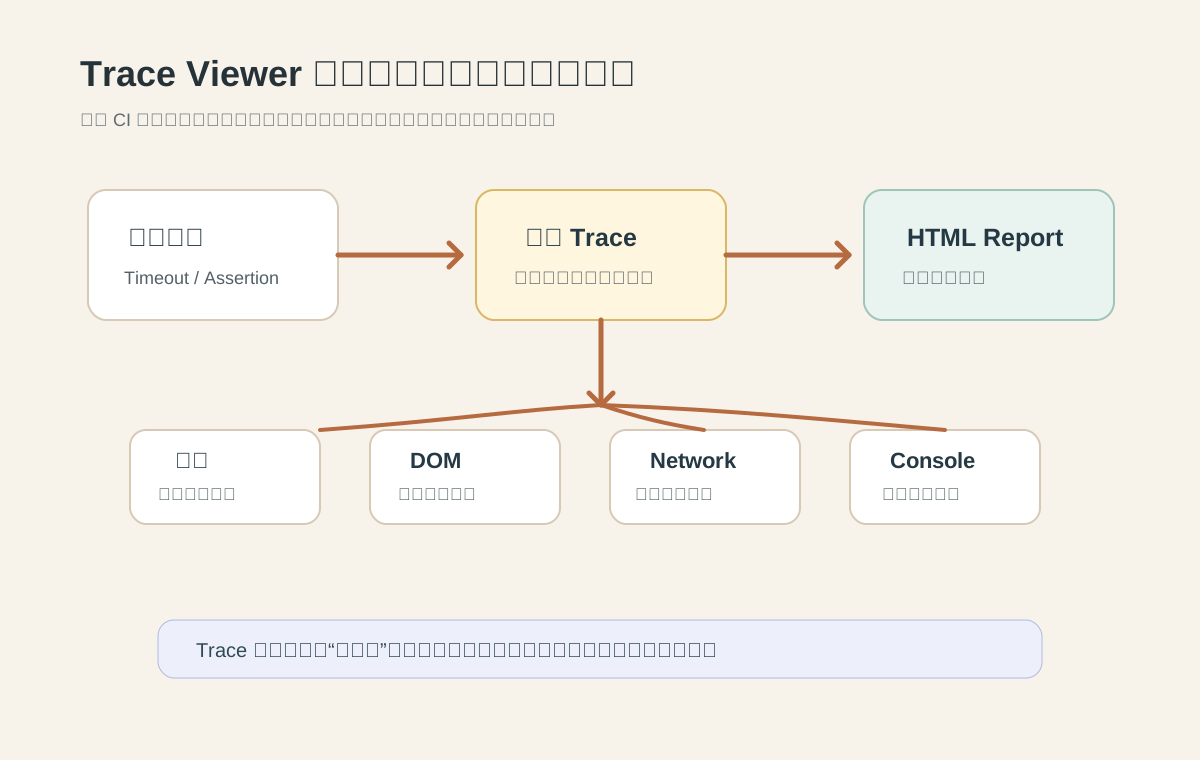
在 CI 里,推荐做法通常是:
- 本地开发时用 UI mode 或 headed mode 快速写测试。
- CI 里开启 retry。
- 在首次 retry 或失败时保留 trace。
- 失败后打开 HTML report,再从 report 进入 trace。
- 用 trace 的 DOM snapshot、网络和 console 判断是测试问题还是产品问题。
这套闭环解决了端到端测试里一个很实际的问题:失败不能只留下“红了”,必须留下能定位问题的证据。
6. Codegen、VS Code Extension 和“先录后改”
Playwright 还有一个很实用的入口:Codegen。
它可以打开浏览器,让你正常点页面、输入文本、切路由,然后把操作生成成测试代码。生成代码通常不能直接当最终测试,但它很适合做两件事:
- 快速找到推荐 locator
- 快速搭出测试流程骨架
官方 VS Code Extension 也围绕这个体验做了集成:可以在编辑器里运行测试、debug、生成测试、挑选 locator、查看 trace。
对团队来说,这降低了端到端测试的上手成本。新人不用先背所有 API,可以先用录制工具理解 Playwright 会怎样表达一个用户动作,然后再把生成代码整理成更稳定、更语义化的测试。
7. 它和 Selenium、Puppeteer 的差异
Playwright 经常被拿来和 Selenium、Puppeteer 对比。简单说:
| 工具 | 更典型的定位 | 特点 |
|---|---|---|
| Selenium | 老牌跨浏览器 WebDriver 自动化 | 生态大、历史久、兼容面广 |
| Puppeteer | Chrome / Chromium 自动化库 | API 简洁,和 Chrome DevTools Protocol 关系紧 |
| Playwright | 跨 Chromium / Firefox / WebKit 的自动化与测试平台 | 自动等待、隔离上下文、测试运行器、trace 和报告链路完整 |
这不是说 Playwright 一定替代所有工具。Selenium 在很多企业存量系统里仍然有价值,Puppeteer 做 Chrome 专项自动化也很顺手。
Playwright 的优势更集中在现代 Web 应用的端到端测试:它默认考虑隔离、并发、重试、trace、多浏览器和 CI 证据链。也就是说,它不只帮你“驱动浏览器”,还帮你把自动化变成团队可以长期维护的测试资产。
8. 为什么它开始进入 AI Agent 工具链
过去 Playwright 主要被看作测试工具。现在它越来越多出现在 AI Agent 场景里,原因也很直接:
- 浏览器是大量工作流的入口
- Playwright 的动作比屏幕坐标稳定
- Locator、DOM、网络、storage 能提供结构化上下文
- 截图和 trace 能给 Agent 留下执行证据
- MCP / CLI 可以把浏览器能力包装成模型可调用工具
这和桌面级 Computer Use 不同。Computer Use 把浏览器当成普通桌面窗口,靠截图、无障碍树、鼠标键盘完成泛化操作;Playwright 则直接站在浏览器协议和网页结构上,天然更适合网页内任务。
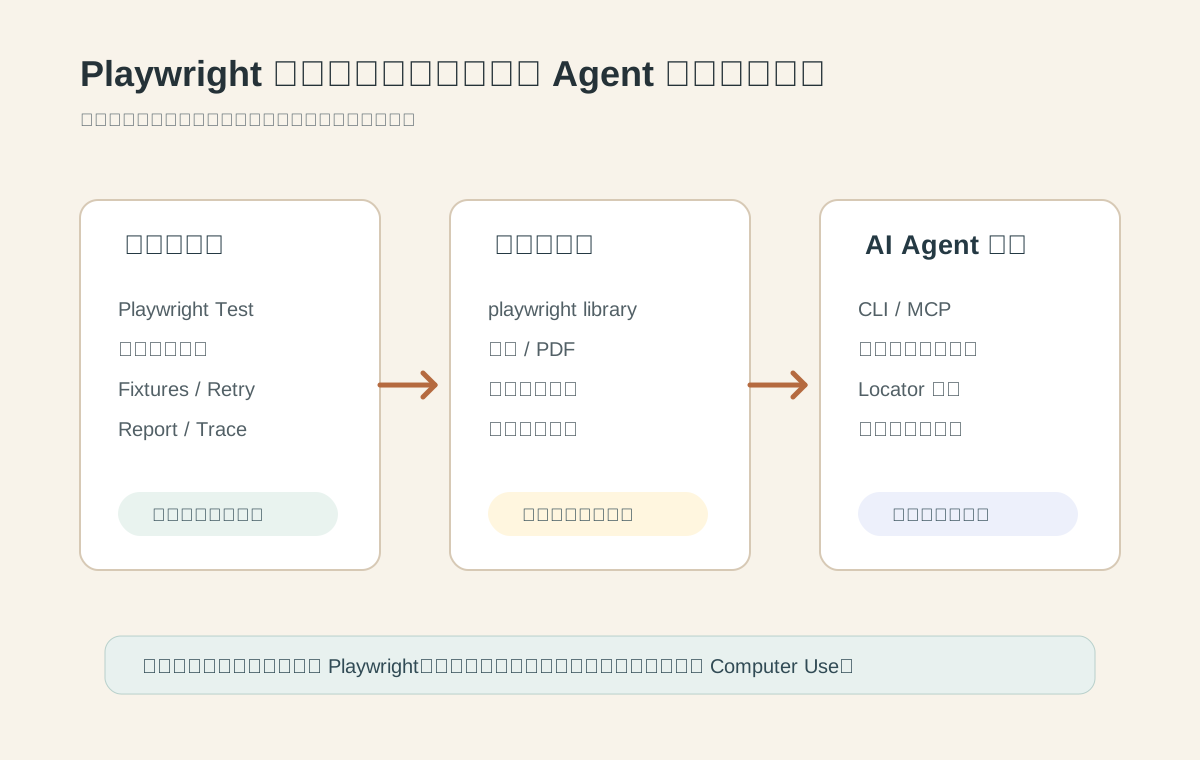
但也要注意边界。Playwright 不是万能 Agent。它擅长的是浏览器内的确定性流程:登录、下单、表单、后台管理、截图、爬取、回归测试、网页监控。遇到系统文件选择器、原生 App、跨应用拖拽、验证码、复杂图像画布时,仍然需要其他工具配合。
9. 什么时候应该用 Playwright
我会把适用场景分成三类。
第一类是端到端测试。 这是 Playwright 的主场。只要你的产品是 Web 应用,并且关键流程需要持续回归,Playwright Test 就值得优先考虑。
第二类是浏览器自动化脚本。 比如定时截图、生成 PDF、抓取公开页面、批量检查链接、回放运营后台流程。这些任务不一定需要完整测试运行器,可以直接用 Playwright library。
第三类是 Agent 浏览器工具。 当模型需要稳定操作网页时,用 Playwright 暴露一组受控工具,通常比直接让模型按屏幕坐标点击更可靠。尤其是企业内后台、文档系统、监控台、表单流转这类结构化页面。
不适合的场景也很明确:
- 页面强依赖真人验证
- 目标不是网页而是原生桌面软件
- 流程高度视觉化,DOM 结构无法表达关键状态
- 业务已有稳定 API,直接调用 API 更简单
- 只是想检查一个纯函数或组件逻辑,单元测试成本更低
10. 一个务实的落地建议
如果一个团队要从零引入 Playwright,我建议不要一开始就追求“全站覆盖”。更现实的路径是:
- 先挑 3 到 5 条最关键的业务路径。
- 每条路径只验证用户真正关心的结果。
- 所有 selector 优先用角色、文本、label、test id,不要滥用 CSS 层级。
- CI 里打开 HTML report 和失败 trace。
- 对 flaky 测试先看 trace,不要第一反应就加
waitForTimeout。 - 把登录态、测试数据、清理逻辑沉到 fixture,而不是复制到每个测试里。
Playwright 本身已经给了很多好默认值,团队真正要控制的是测试设计:少写脆弱路径,多写关键路径;少依赖视觉偶然状态,多依赖用户可感知结果。
总结
Playwright 已经开源,官方仓库公开在 microsoft/playwright,许可证是 Apache-2.0。
它的价值不是“Microsoft 做了一个 Puppeteer 替代品”这么简单,而是把现代 Web 自动化里最容易出问题的部分系统化了:隔离上下文、跨浏览器、自动等待、web-first assertions、trace、report、CI 和调试体验。
对工程团队来说,Playwright 是一套端到端测试基础设施。对自动化脚本来说,它是稳定的浏览器控制库。对 AI Agent 来说,它正在变成一种比屏幕坐标更结构化的浏览器操作层。
所以,如果你的问题是“Playwright 能不能放心作为开源工具研究和使用”,答案是可以。更重要的问题是:你要把它用在网页测试、浏览器脚本,还是 Agent 工具链里。不同场景下,Playwright 的同一套能力,会组织成完全不同的工程形态。